Zdieľaný priečinok s dátami
Ak chcete s OrdiSoftom pracovať z viacerých počítačov nad rovnakými dátami (objednávky, cenníky, sklad), uložte dáta do zdieľaného priečinka v sieti. Tento návod vás prevedie celým postupom, od vytvorenia priečinka vo Windows až po nastavenie aplikácie.
Dočasné riešenie a odporúčaný spôsob práce
Tento postup je dočasné riešenie pre prípad, keď viacerí ľudia potrebujú pristupovať k tým istým dátam. Pripravujeme online verziu aplikácie, kde sa budú dáta zdieľať automaticky cez cloud a nič z tohto nastavovania už nebudete musieť riešiť.
Hlavná práca by mala prebiehať na hlavnom počítači, teda na tom, kde sú dáta fyzicky uložené. Práca s dátami je tam rýchlejšia, stabilnejšia a bezpečnejšia.
Pripojené počítače odporúčame používať hlavne na pozeranie dát, kontrolu údajov a jednoduchšie úpravy. Náročnejšie alebo dôležité operácie odporúčame robiť priamo na hlavnom počítači.
Prečítajte si pred začatím
- Aplikácia môže byť zapnutá iba na jednom počítači naraz. Pred otvorením na druhom počítači ju najskôr ukončite na prvom.
- Pripojené počítače nepoužívajte na dôležité alebo rozsiahle operácie. Neodporúčame na nich robiť napríklad hromadné vytváranie dokladov, väčšie úpravy objednávok, faktúr, skladových pohybov alebo iných dôležitých údajov.
- Pri výpadku spojenia môže dôjsť k neúplnému alebo nesprávnemu zápisu dát. Ak sa počas práce preruší prístup k hlavnému počítaču, niektoré zmeny sa môžu uložiť správne, niektoré sa nemusia uložiť vôbec, prípadne sa časť údajov môže zapísať opakovane.
- Pri zdieľaných dátach je potrebné nastaviť pravidelné zálohy. Výpadok siete, vypnutie počítača alebo problém so zdieľaným diskom môže spôsobiť poškodenie alebo stratu dát.
- Licencia zostáva lokálna pre každý počítač. Zdieľajú sa iba dáta, nie licencia.
- Aplikáciu nainštalujte na každý počítač zvlášť lokálne, nie do zdieľaného priečinka. Každý používateľ spúšťa svoju vlastnú lokálnu inštaláciu, zdieľané sú iba dáta.
Obsah návodu
1. Vytvorenie zdieľaného priečinka vo Windows
Najprv si na hlavnom počítači (tom, ktorý bude v sieti vždy zapnutý a kde sú aktuálne dáta) pripravíme priečinok, ktorý budú vidieť aj ostatné počítače v lokálnej sieti. Postup je napísaný pre Windows 11. Pri Windows 10 sú niektoré dialógy v inom umiestnení, dôležité odlišnosti spomenieme v každom kroku.
Označenie počítačov v návode
- Hlavný počítač, na ňom bude zdieľaný priečinok s dátami.
- Druhý počítač, z neho sa budete k zdieľanému priečinku pripájať.
Krok 1.1: Zistite názov hlavného počítača a meno používateľa
Na hlavnom počítači stlačte Windows + R, napíšte cmd a potvrďte. Otvorí sa Príkazový riadok. Zadajte postupne:
hostname
whoami
Prvý príkaz vypíše názov počítača (napr. DESKTOP-ABC123), druhý meno aktuálne prihláseného používateľa (napr. DESKTOP-ABC123\jozef). Obe hodnoty si poznačte, budete ich potrebovať pri pripájaní z druhého počítača.
Krok 1.2: Skontrolujte, či má používateľ heslo
Konto na hlavnom počítači musí mať nastavené heslo. Windows bez hesla zvyčajne odmietne pripojenie zo siete. Ak heslo nemáte, nastavte ho v Nastavenia → Kontá → Možnosti prihlásenia → Heslo.
Pri pripájaní z druhého počítača Windows žiada prihlasovacie údaje používateľa z hlavného počítača, nie z toho, z ktorého sa pripájate.
Krok 1.3: Nastavte sieť ako súkromnú
Otvorte Nastavenia → Sieť a internet, kliknite na aktívne pripojenie (Wi‑Fi alebo Ethernet) a v sekcii Profil siete vyberte Súkromná sieť. Ak je sieť „Verejná", zdieľanie nebude fungovať.
Windows 10: rovnaké nastavenie nájdete v Nastavenia → Sieť a internet → Stav → Vlastnosti.
Krok 1.4: Zapnite zisťovanie siete a zdieľanie
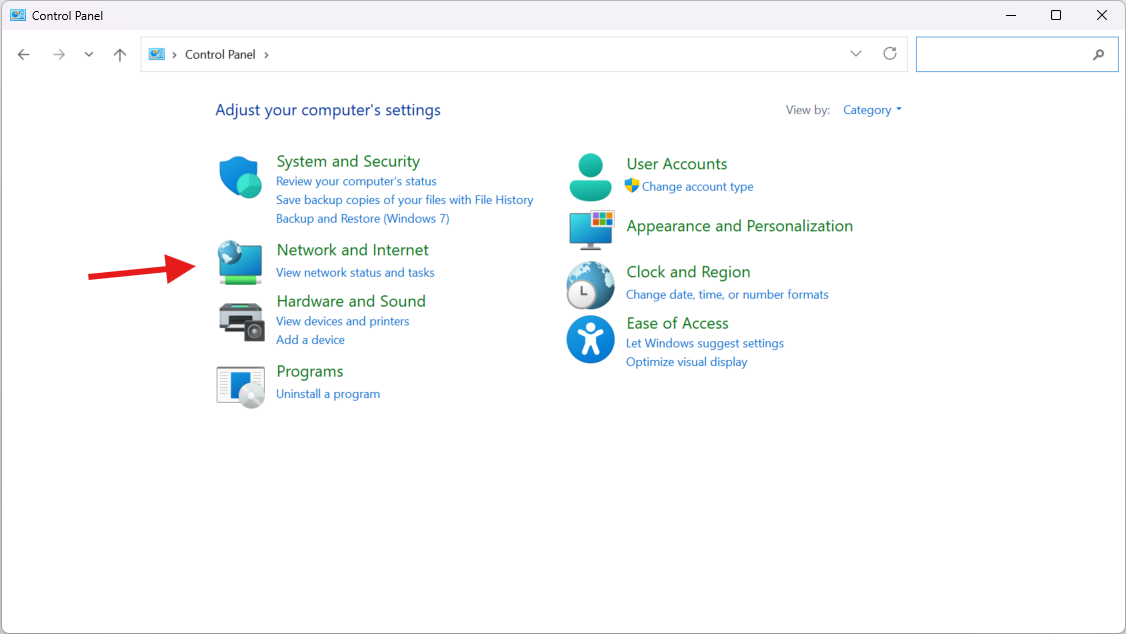
Otvorte Ovládací panel (do vyhľadávania v ponuke Štart napíšte „Control Panel") a kliknite na Network and Internet (Sieť a internet).
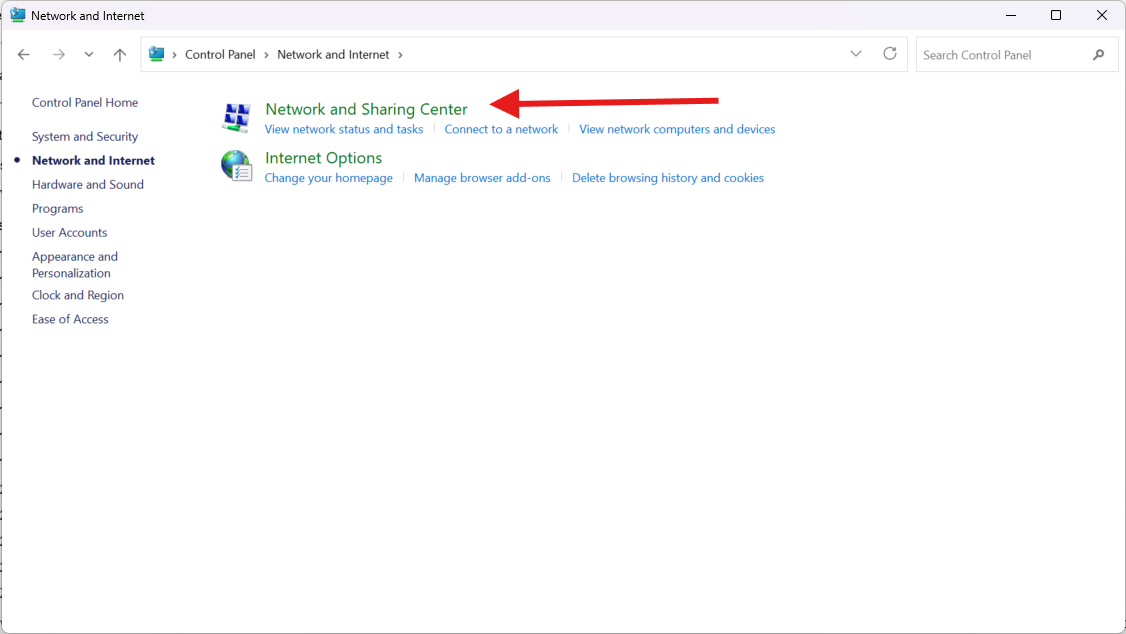
Ďalej kliknite na Network and Sharing Center (Centrum sietí a zdieľania).
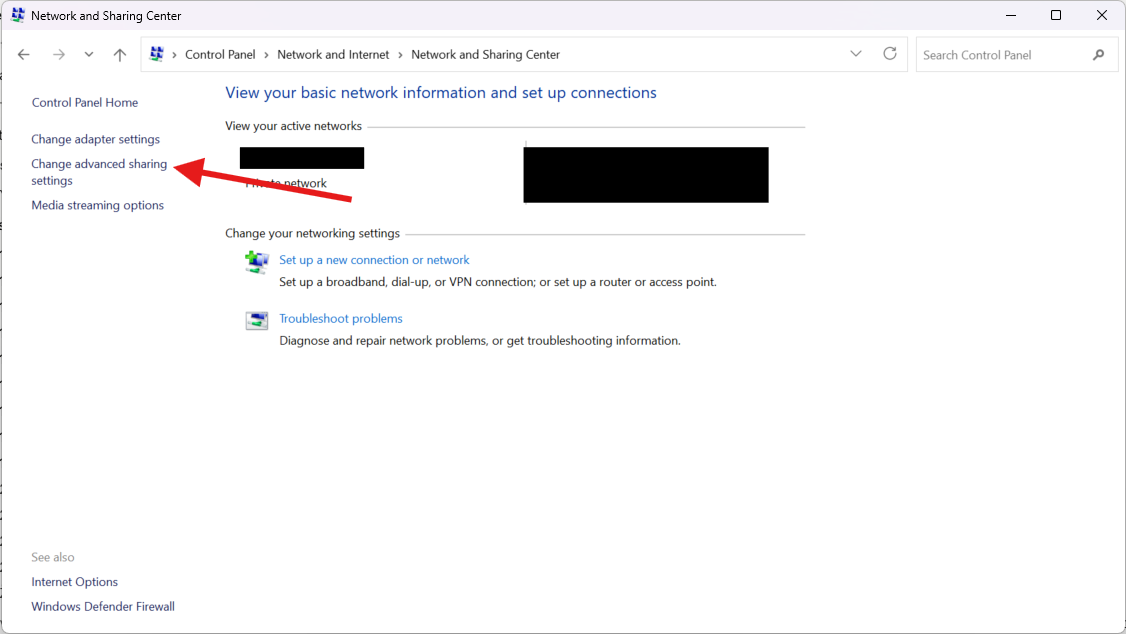
V ľavom paneli kliknite na Change advanced sharing settings (Zmeniť rozšírené nastavenia zdieľania).
Pre profil Private networks (Súkromné siete) zapnite obe prepínacie tlačidlá:
- Network discovery (Zisťovanie siete)
- File and printer sharing (Zdieľanie súborov a tlačiarní)
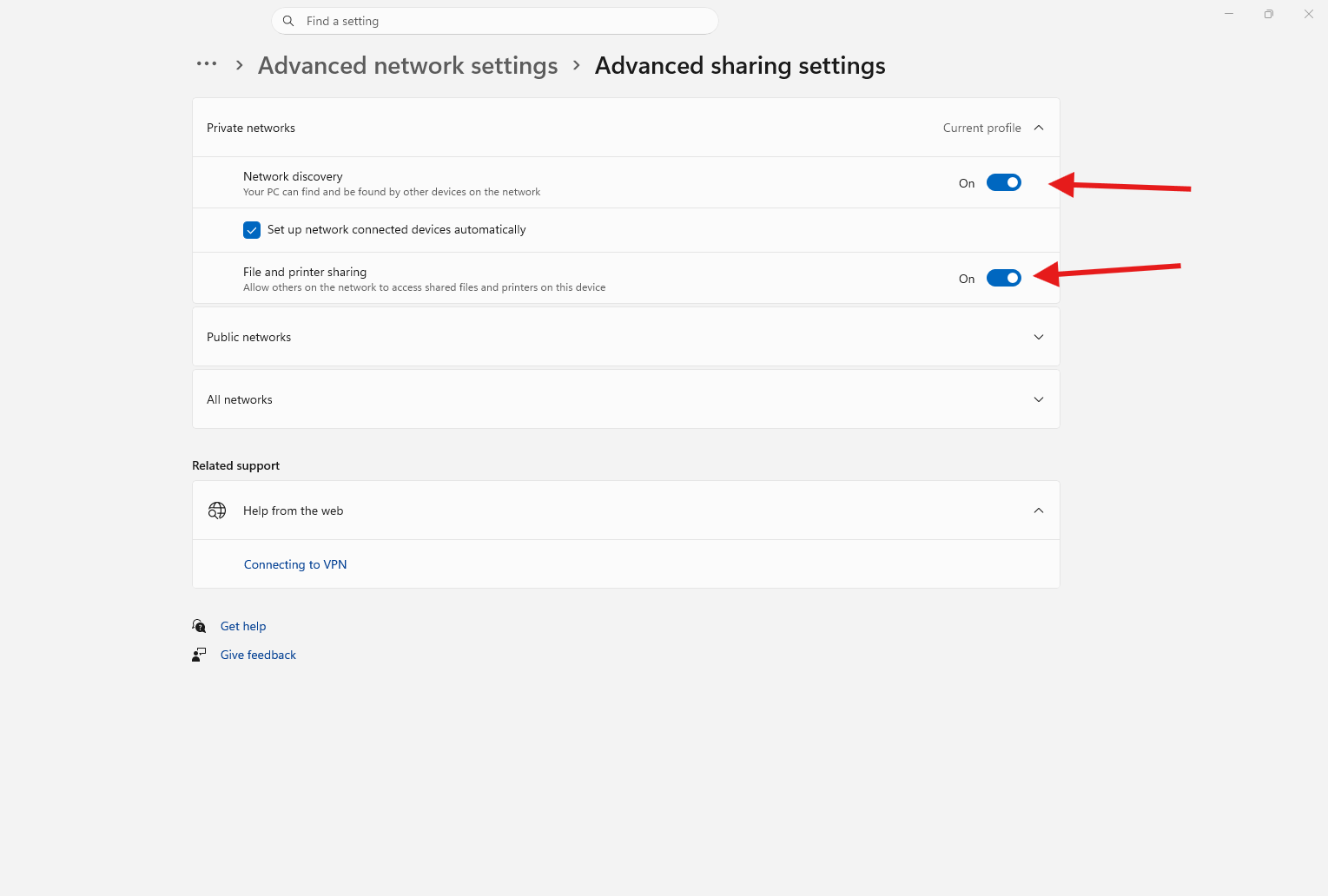
Windows 11: kliknutie na „Change advanced sharing settings" otvorí novú obrazovku v aplikácii Nastavenia (ako na obrázku vyššie). To isté dosiahnete aj priamo cez Nastavenia → Sieť a internet → Rozšírené nastavenia siete → Rozšírené nastavenia zdieľania.
Windows 10: rovnaké voľby sa otvoria v klasickom okne Ovládacieho panela s rozbalovacími sekciami, voľby sa volia prepínačmi typu „Zapnúť…/Vypnúť…".
Krok 1.5: Vytvorte priečinok, ktorý budete zdieľať
Otvorte Prieskumník súborov (Windows + E) a vytvorte nový priečinok, napríklad:
C:\OrdiData
Tip: Vyberte krátky názov bez diakritiky a medzier. Ak máte druhý dátový disk, môžete priečinok vytvoriť aj tam (napr. D:\OrdiData).
Krok 1.6: Otvorte zdieľanie priečinka
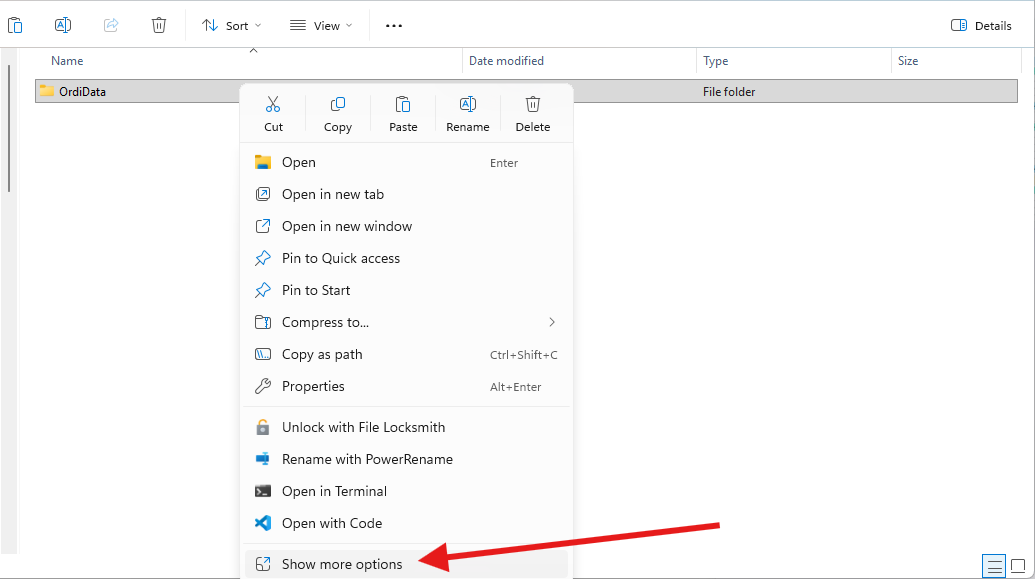
Na priečinok OrdiData kliknite pravým tlačidlom myši. Vo Windows 11 sa zobrazí skrátená ponuka, dole kliknite na Show more options (Zobraziť viac možností).
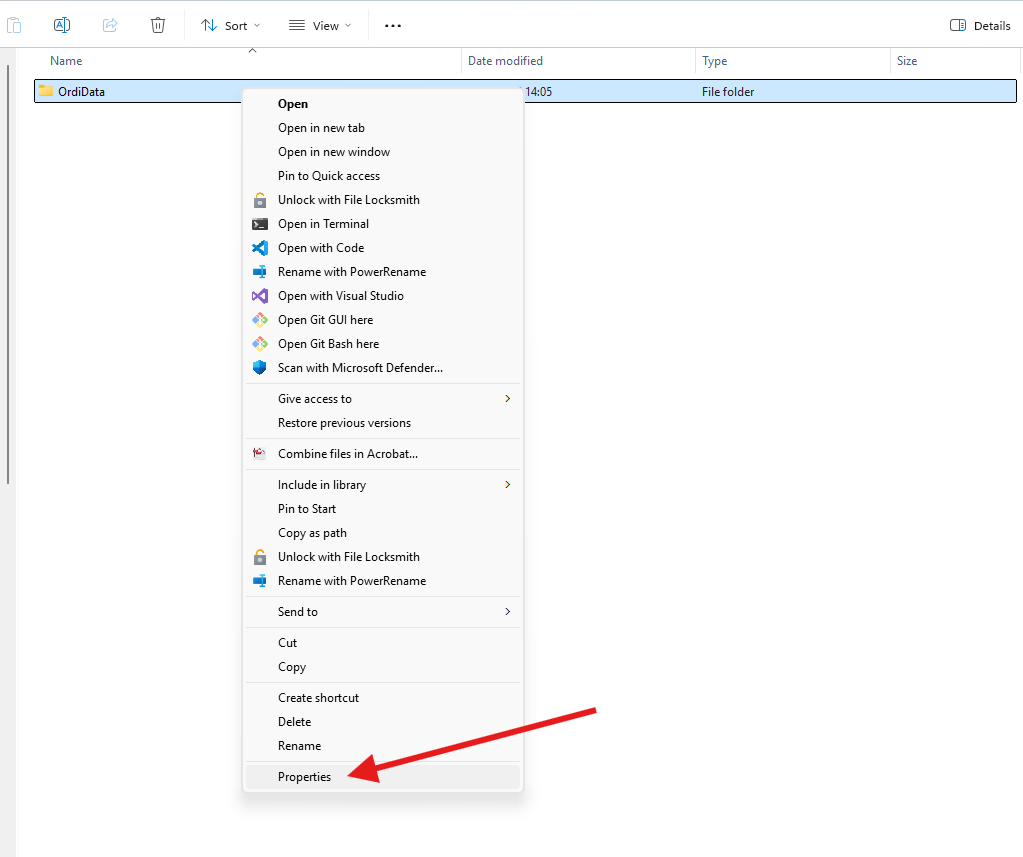
V rozšírenej ponuke vyberte Properties (Vlastnosti).
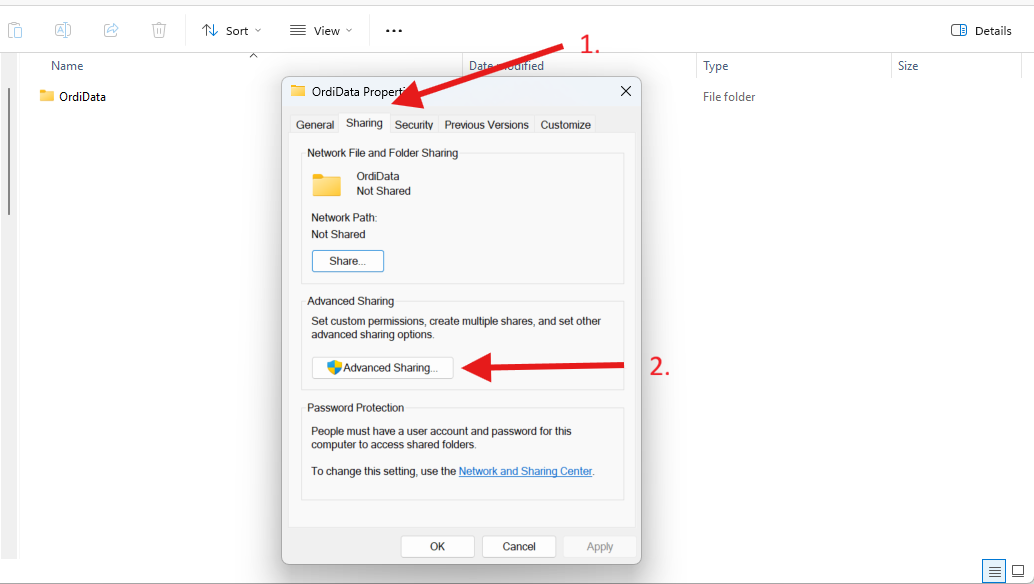
V okne Vlastnosti prejdite na kartu Sharing (Zdieľanie) a v sekcii Advanced Sharing stlačte tlačidlo Advanced Sharing… (Rozšírené zdieľanie).
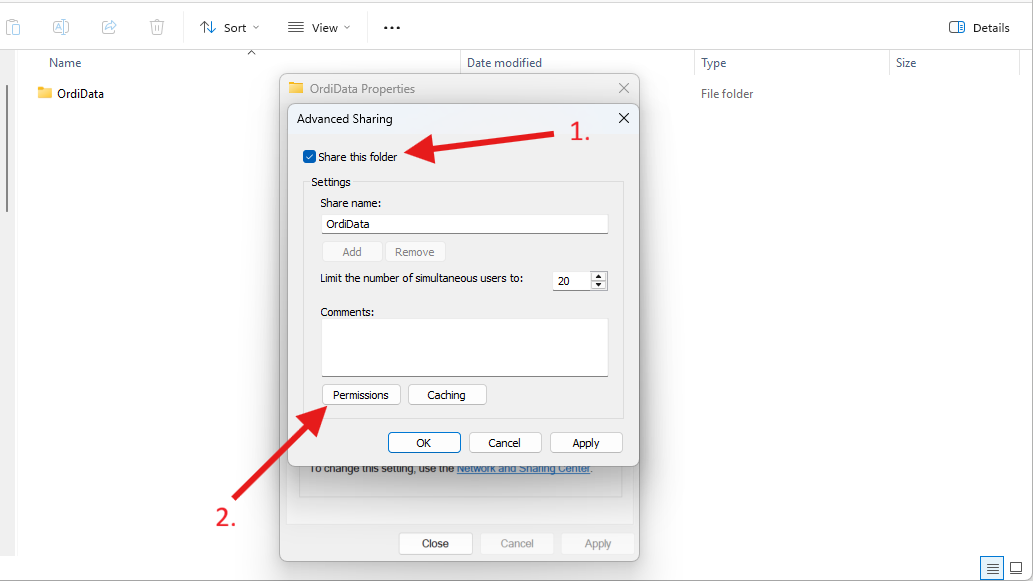
V dialógu Advanced Sharing zaškrtnite Share this folder (Zdieľať tento priečinok). Do poľa Share name nechajte alebo zadajte OrdiData, pod týmto názvom bude priečinok dostupný v sieti. Potom stlačte Permissions (Povolenia).
Krok 1.7: Nastavte oprávnenia zdieľania (Share Permissions)
Windows pracuje s dvomi vrstvami oprávnení, Share Permissions a Security Permissions. Používateľ musí byť povolený v oboch, inak prístup nebude fungovať. Začneme oprávneniami zdieľania.
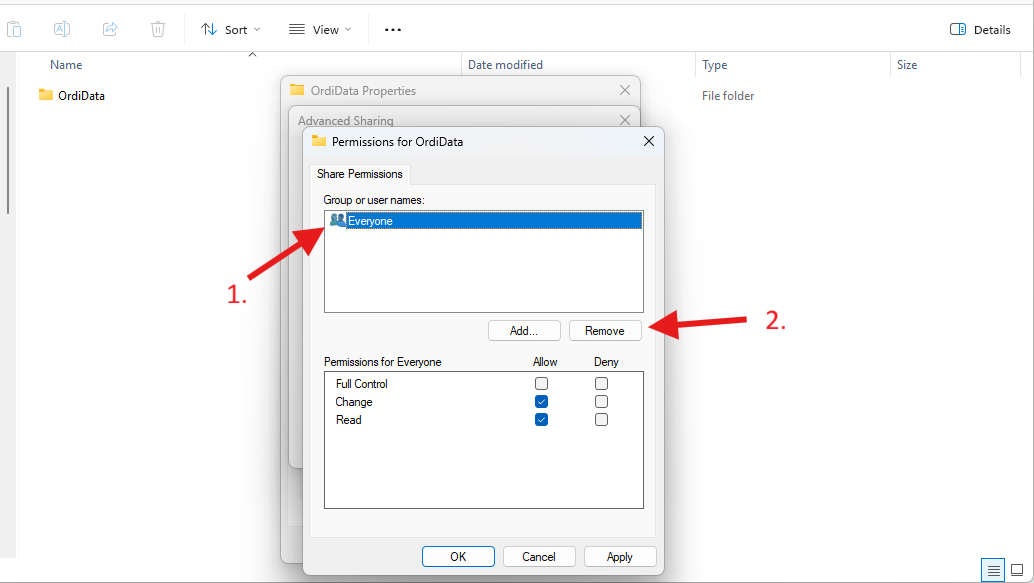
V zozname je predvolene položka Everyone (Všetci). Označte ju a stlačte Remove (Odstrániť), nechceme dať prístup všetkým v sieti.
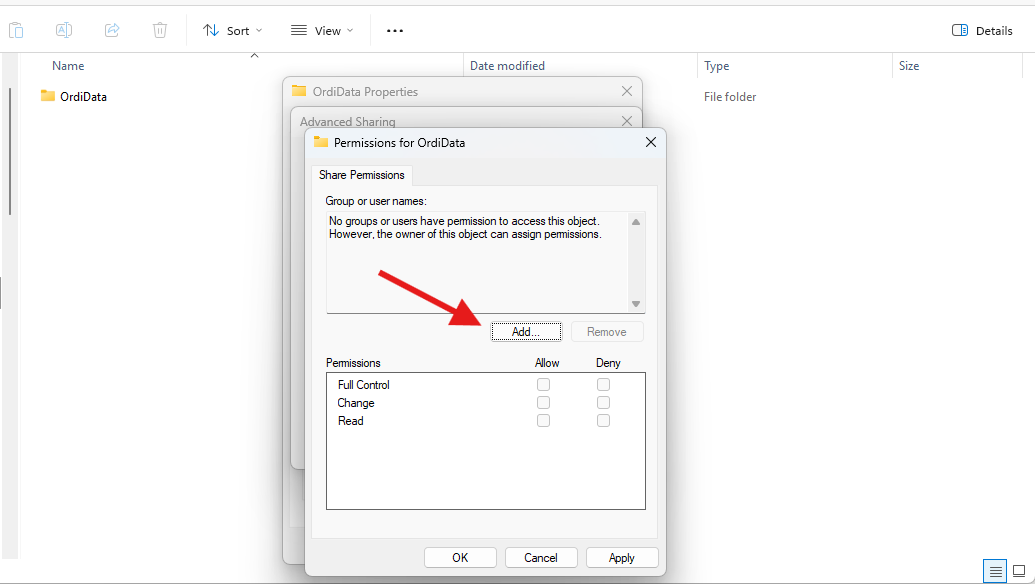
Po odstránení Everyone je zoznam prázdny. Stlačte Add… (Pridať) a pridajte konkrétneho používateľa.
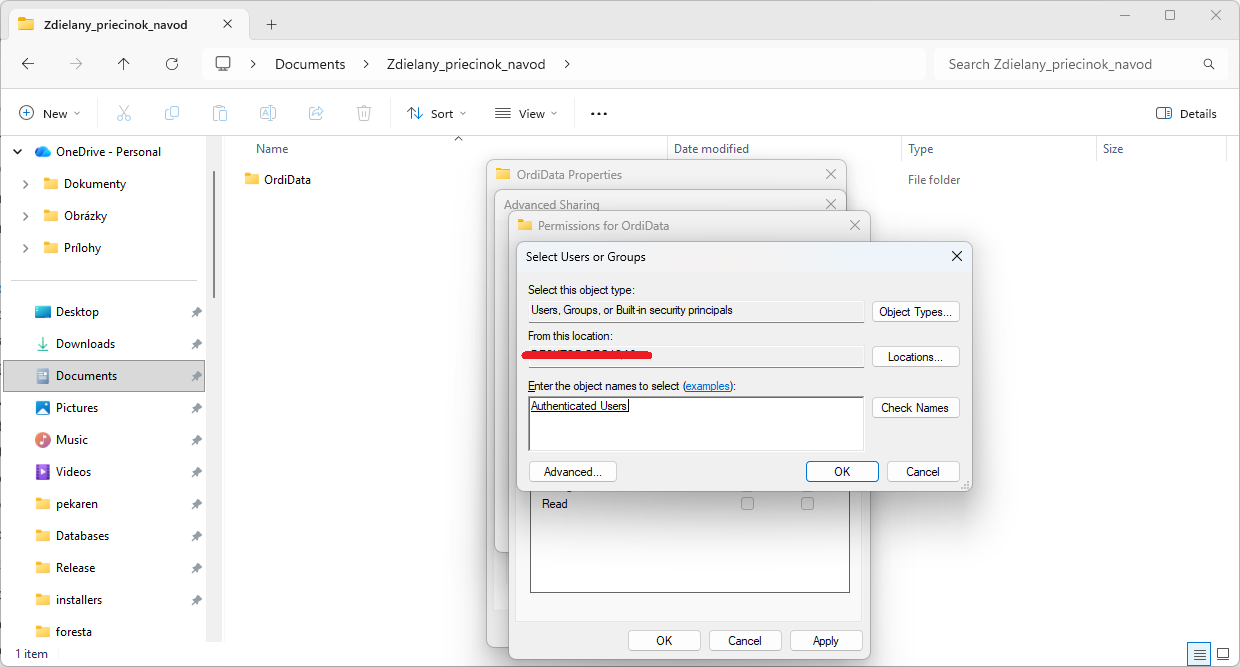
Authenticated Users (Overení používatelia). To je síce funkčné, ale bezpečnejšie je zadať priamo meno aktuálne prihláseného používateľa na hlavnom počítači (toho z kroku 1.1), napríklad:
DESKTOP-ABC123\jozefjozef. Tak budete mať jasne pod kontrolou, kto má prístup. Po zadaní stlačte Check Names (Skontrolovať mená), Windows meno podčiarkne, a potom OK.
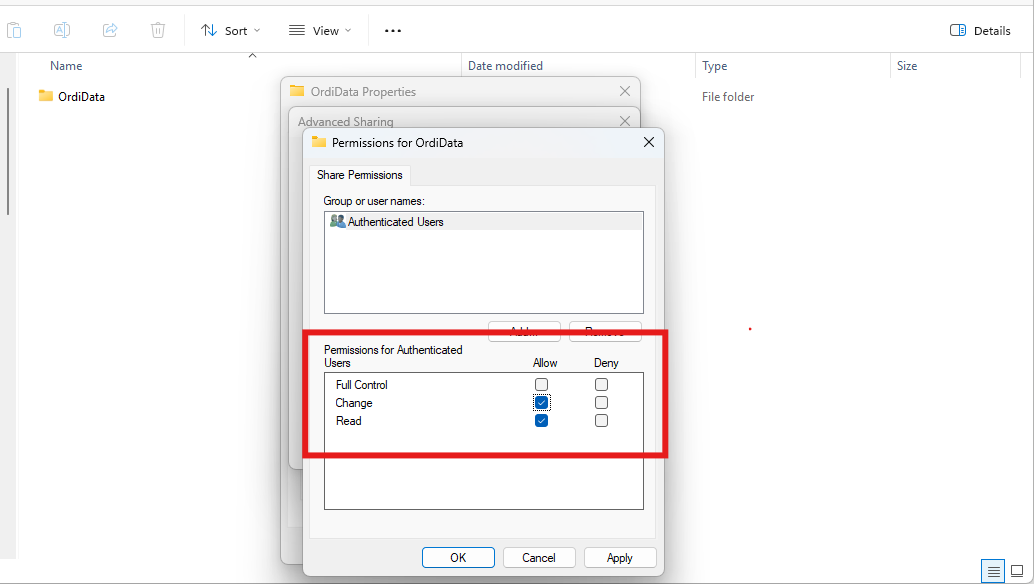
Po pridaní používateľa mu v dolnej časti dialógu zaškrtnite Allow: Change (zápis a úprava) aj Allow: Read (čítanie). Aplikácia potrebuje obe, pretože do priečinka aj zapisuje aj číta. Full Control dávajte iba ak je to naozaj potrebné. Potvrďte Apply a OK.
Po zatvorení dialógov sa vrátite na kartu Sharing a uvidíte Network Path v tvare \\NAZOV-POCITACA\OrdiData. Túto cestu môžete použiť pri pripojení z druhého počítača, ak sa nechcete pripájať cez IP adresu.
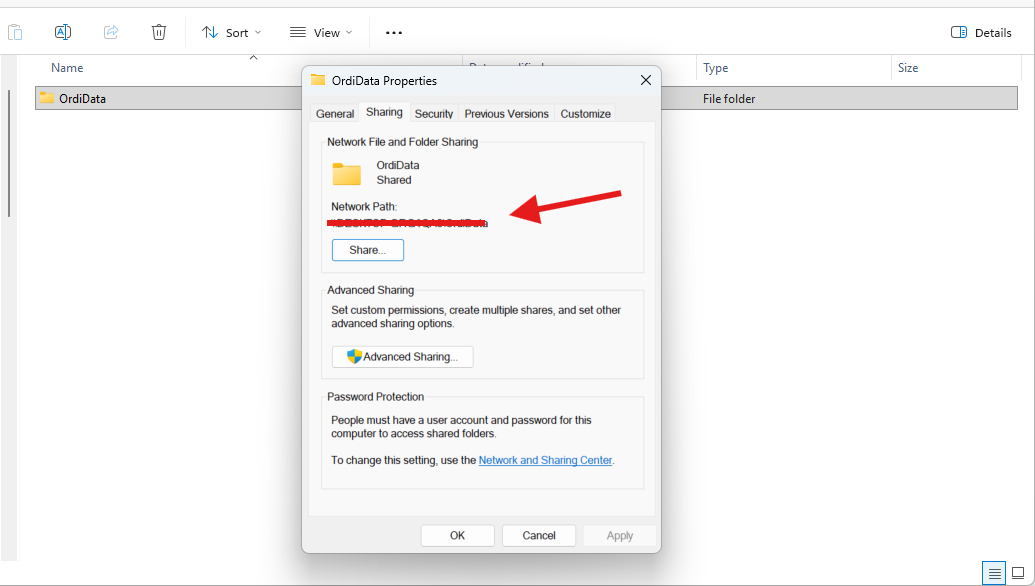
Krok 1.8: Nastavte oprávnenia zabezpečenia (Security Permissions)
Teraz pridáme druhú vrstvu oprávnení, Security. Bez nej zdieľanie nepôjde, hoci v predchádzajúcom kroku všetko vyzeralo v poriadku.
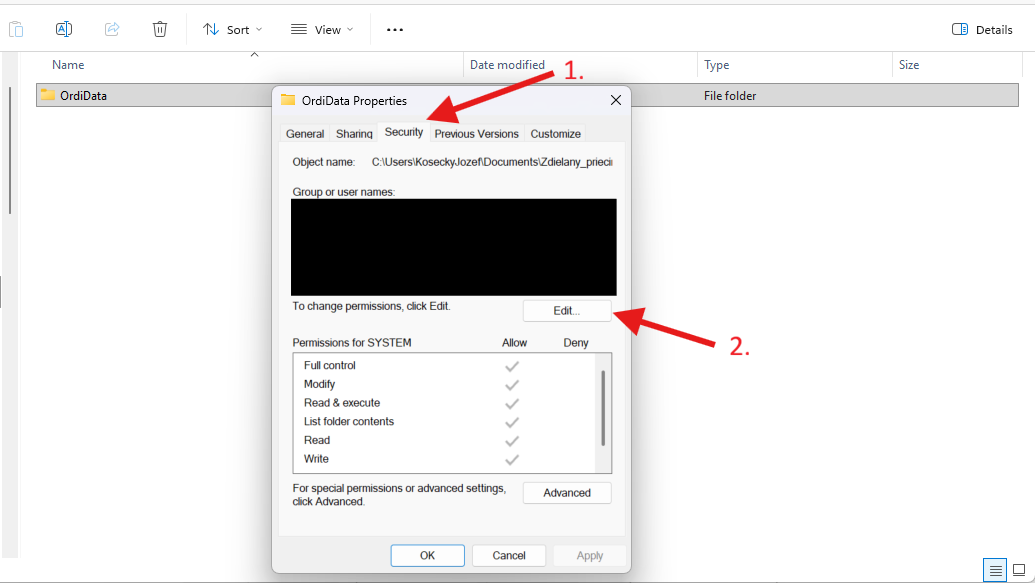
Vo Vlastnostiach priečinka prejdite na kartu Security (Zabezpečenie) a stlačte Edit… (Upraviť). Ak v zozname používateľov nie je ten, ktorého ste pridali pri Share Permissions, stlačte Add… a pridajte ho.
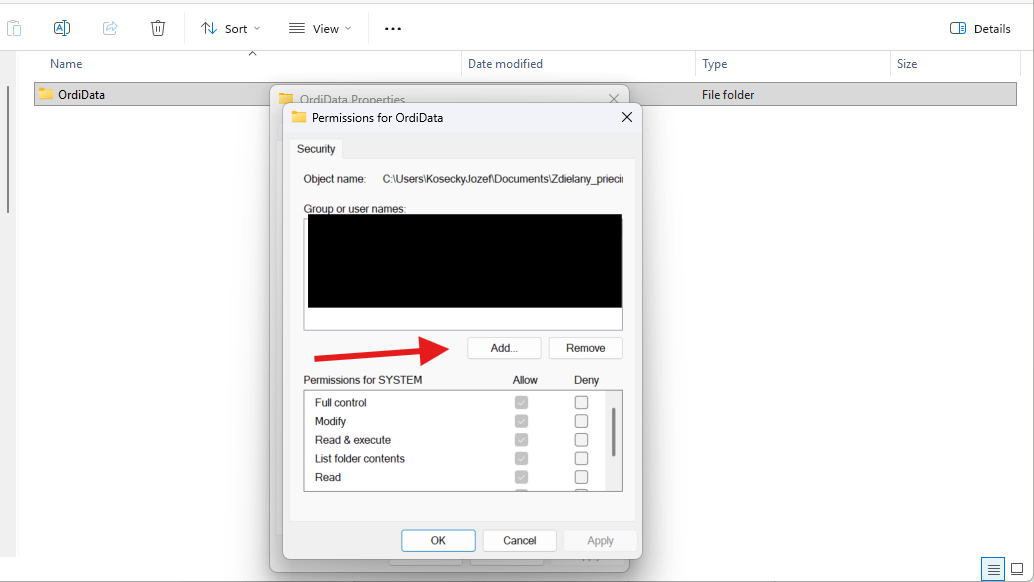
V dialógu Select Users or Groups zadajte to isté meno ako pri Share Permissions v kroku 1.7, teda meno aktuálne prihláseného používateľa hlavného počítača (napr. DESKTOP-ABC123\jozef). Stlačte Check Names a OK.
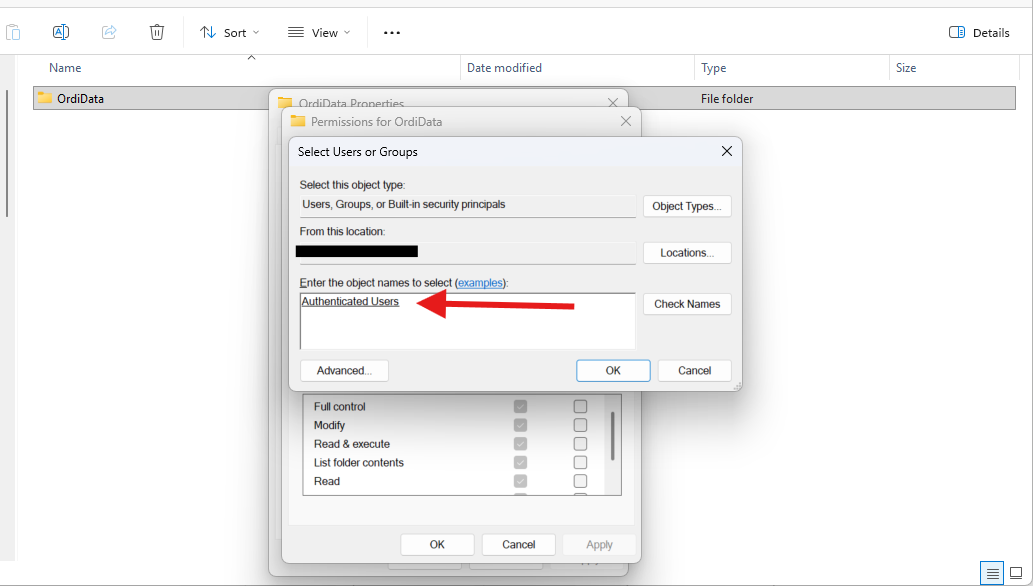
Pripomenutie: aj tu platí, namiesto Authenticated Users zadajte priame meno používateľa hlavného počítača.
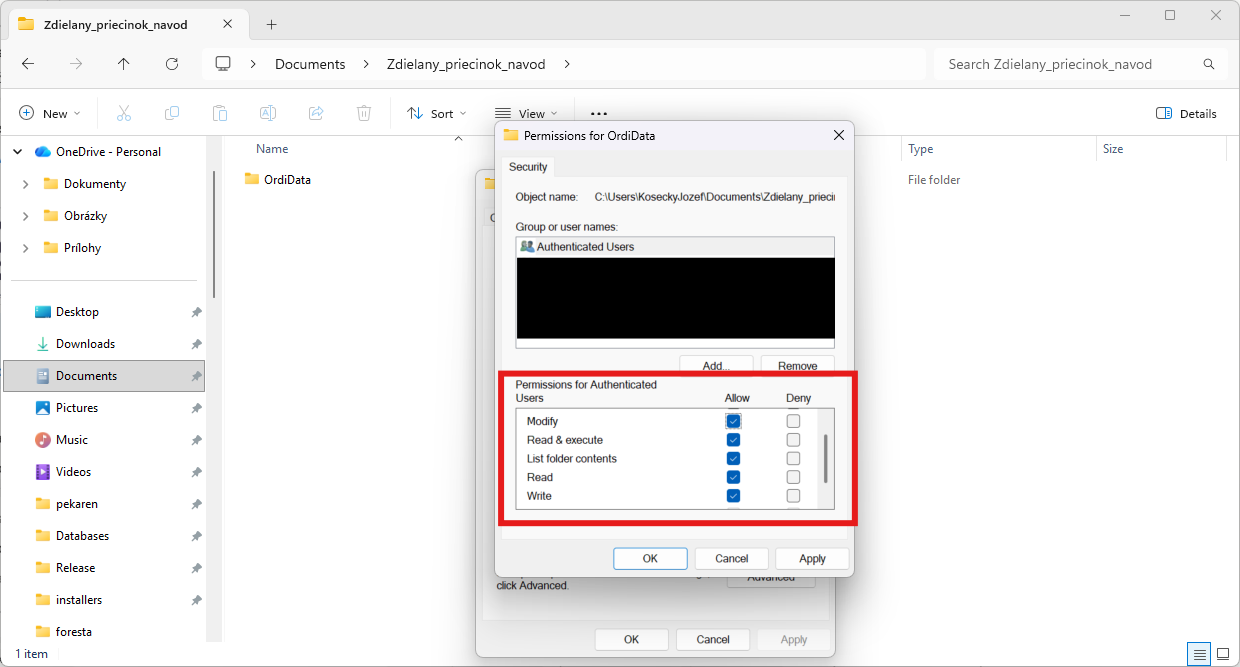
Po pridaní používateľa mu zaškrtnite Allow: Modify (Upraviť). Tým automaticky získa práva Read & execute, List folder contents, Read aj Write, čo presne potrebuje aplikácia pri práci so zdieľanými dátami. Potvrďte Apply a OK.
Krok 1.9: Zistite IP adresu hlavného počítača
V Príkazovom riadku zadajte:
ipconfig
Nájdite riadok IPv4 Address, napríklad 192.168.1.25. Zdieľaný priečinok bude na druhom počítači dostupný cez jednu z týchto ciest:
\\192.168.1.25\OrdiData
\\DESKTOP-ABC123\OrdiData
Cesta cez IP adresu funguje vždy. Cesta cez názov počítača je čitateľnejšia, ale vyžaduje funkčné zisťovanie siete.
2. Pripojenie priečinka z druhého počítača
Prejdite teraz na druhý počítač, z ktorého chcete pristupovať k tým istým dátam.
Krok 2.1: Otvorte mapovanie sieťovej jednotky
- Otvorte Prieskumník súborov a vľavo kliknite na Tento počítač.
- V hornej lište stlačte ··· (Viac) a vyberte Pripojiť sieťovú jednotku… Windows 10: voľbu „Pripojiť sieťovú jednotku" nájdete priamo v pásme kariet pod záložkou Počítač.
Krok 2.2: Zadajte cestu k zdieľanému priečinku
- Vyberte písmeno disku, napríklad
Z:. - Do poľa Priečinok zadajte cestu z kroku 1.9:
\\192.168.1.25\OrdiData - Zaškrtnite „Znovu pripojiť pri prihlásení".
- Ak sa pripájate ako iný používateľ než aktuálne prihlásený, zaškrtnite aj „Pripojiť pomocou iných poverení".
- Stlačte Dokončiť.
Krok 2.3: Zadajte prihlasovacie údaje
Ak Windows vypýta meno a heslo, zadajte údaje používateľa z hlavného počítača, nie z toho, z ktorého sa pripájate. Najistejší tvar mena je:
NAZOV-POCITACA\meno-pouzivatelaZaškrtnite „Zapamätať údaje", aby sa pri každom prístupe nepýtal znova.
Krok 2.4: Overte výsledok
V Tento počítač by mal pribudnúť nový disk (napríklad Z:\), ktorý obsahuje zdieľaný priečinok z hlavného počítača. Otvorte ho, či vidíte obsah, ak áno, sieťová časť je hotová a môžete pokračovať nastavením OrdiSoftu.
Ak sa pripojenie nepodarí
- Hlavný počítač je zapnutý a v rovnakej sieti ako druhý.
- Sieť na hlavnom počítači je nastavená ako Súkromná.
- Je zapnuté Zisťovanie siete aj Zdieľanie súborov a tlačiarní.
- Používateľ na hlavnom počítači má nastavené heslo.
- Používateľ je pridaný v oprávneniach Zdieľania aj Zabezpečenia.
- Prihlasovacie údaje sú z hlavného počítača, nie z druhého.
- Cesta má správny formát:
\\IP-ADRESA\NAZOV-ZDIELANIA.
3. Nastavenie OrdiSoftu na prvom (hlavnom) počítači
Teraz prejdeme do aplikácie a presunieme aktuálne dáta do zdieľaného priečinka. Tento krok robte na počítači, na ktorom sú v aplikácii správne aktuálne dáta, ostatné počítače sa potom len pripoja.
C:\Program Files\Ordi), nie v zdieľanom priečinku. Každý používateľ si spúšťa svoju vlastnú lokálnu kópiu programu, v zdieľanom priečinku sú iba dáta (databáza, nastavenia, sklad).
Krok 3.1: Otvorte nastavenia
V hlavnom okne aplikácie kliknite v pravom hornom rohu na ikonu ozubeného kolieska.

Krok 3.2: Prejdite na záložku „Dáta a zálohy"
V okne nastavení najprv odomknite nastavenia (ak sú zamknuté), vyberte záložku Dáta a zálohy a zídite nadol k sekcii Dátový priečinok aplikácie. Tam stlačte tlačidlo Sprievodca.
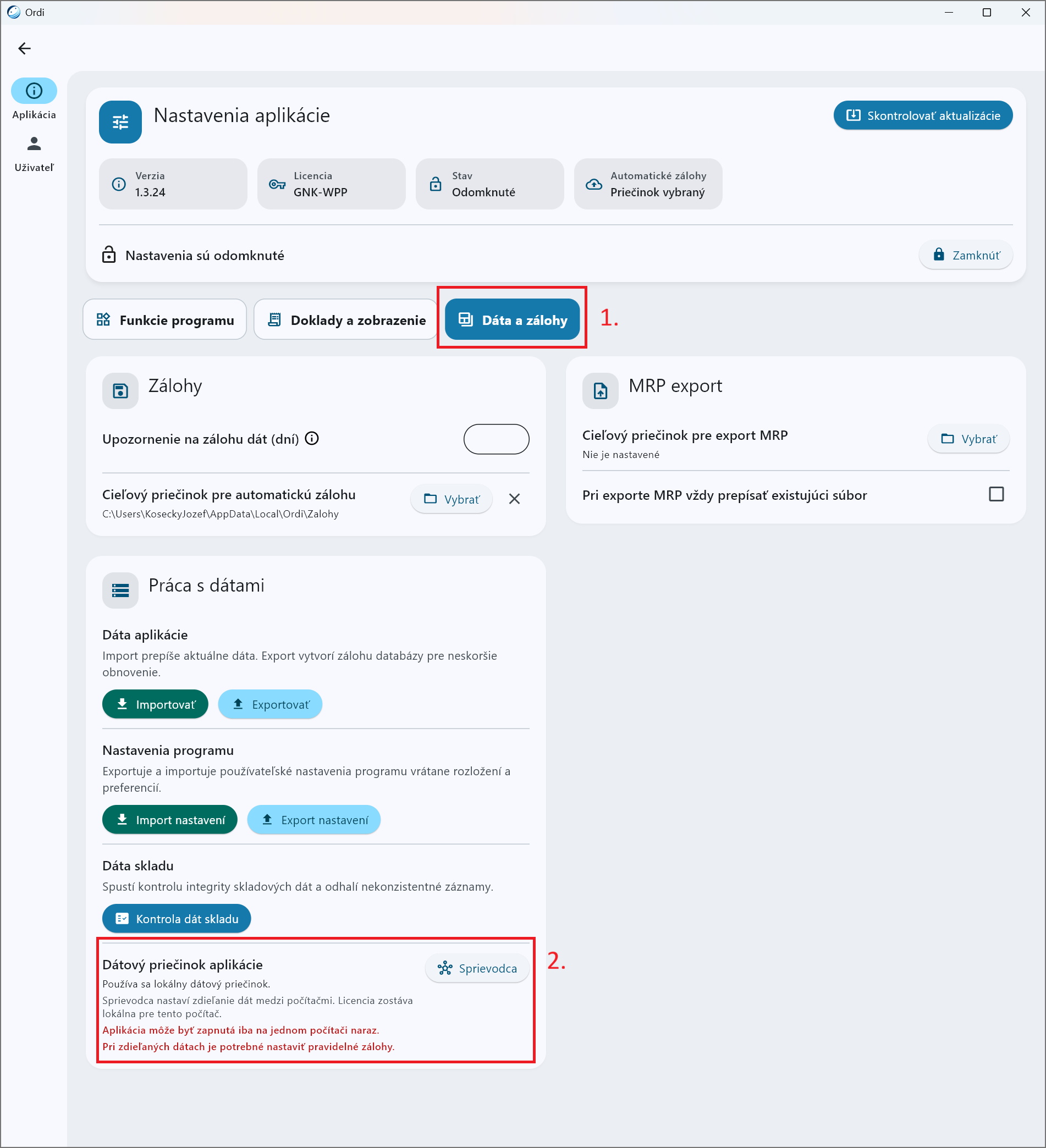
Pred otvorením sprievodcu si aplikácia overí, či máte nastavený priečinok pre automatické zálohy. Ak nie, najprv vás vyzve ho vybrať, odporúčame zvoliť priečinok na inom disku, najlepšie aj mimo zdieľaného priečinka.
Krok 3.3: V sprievodcovi vyberte „Preniesť aktuálne dáta"
Otvorí sa Sprievodca zdieľanými dátami. Keďže ste na počítači, kde sú správne dáta, vyberte ľavú možnosť „Preniesť aktuálne dáta".
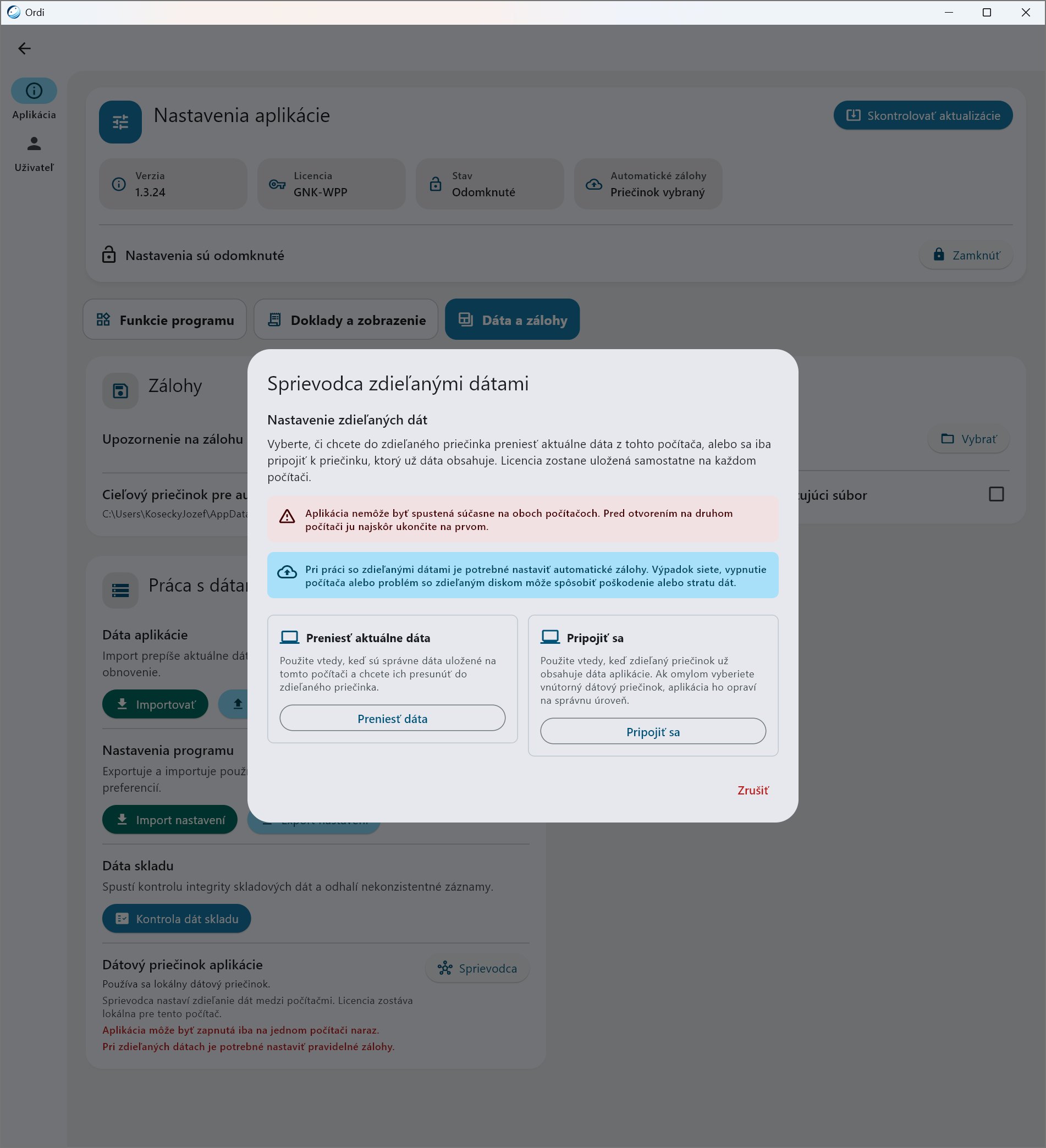
- Stlačte Preniesť dáta.
- Vyberte zdieľaný priečinok, ktorý ste vytvorili v časti 1 (napr.
D:\OrdiData). - Aplikácia do neho skopíruje aktuálne dáta a požiada o reštart. Zatvorte ju a znova spustite, odteraz pracuje so zdieľanými dátami.
4. Pripojenie druhého počítača k zdieľaným dátam
Na druhom (a každom ďalšom) počítači zopakujte kroky 3.1 a 3.2, otvorte nastavenia, prejdite na Dáta a zálohy a stlačte Sprievodca.
Tentoraz v sprievodcovi vyberte pravú možnosť, „Pripojiť sa":
- Stlačte Pripojiť sa.
- Vyberte zdieľaný priečinok cez sieťovú cestu, buď cez mapovanú jednotku
Z:\, alebo priamo\\NAZOV-POCITACA\OrdiData. - Ak omylom vyberiete vnútorný dátový podpriečinok, aplikácia ho automaticky opraví na správnu úroveň.
- Po dokončení aplikáciu reštartujte. Odteraz pracuje s tými istými dátami ako prvý počítač.
Pripomenutie
Aplikácia nemôže byť spustená súčasne na oboch počítačoch. Ak chcete pracovať na druhom, najprv ju zatvorte na prvom. Inak hrozí poškodenie databázy.
5. Zálohovanie
Pri zdieľaných dátach je automatická záloha kritická. Sieťové výpadky, vypnutie hlavného počítača počas zápisu alebo problém s diskom môžu poškodiť databázu.
- Cieľový priečinok pre zálohy nastavte v rovnakej záložke Dáta a zálohy → Zálohy.
- Zvoľte iný fyzický disk, ideálne aj iné zariadenie (externý disk, NAS, druhý počítač).
- Občas overte, že sa zálohy skutočne vytvárajú a dajú sa obnoviť.
Časté otázky
Môžem použiť OneDrive, Dropbox alebo Google Drive?
Neodporúčame. Cloudové synchronizačné služby pracujú so súbormi inak ako lokálna sieť a pri databáze, do ktorej sa zapisuje za behu, môže dôjsť k poškodeniu (konflikty súborov, nedokončený upload). Použite klasické zdieľanie cez lokálnu sieť (SMB) podľa tohto návodu.
Čo sa stane, ak hlavný počítač vypnem?
Druhý počítač stratí prístup k dátam a aplikácia sa nedá spustiť. Hlavný počítač musí byť zapnutý a v sieti vždy, keď chce ktorýkoľvek iný počítač pracovať. Preto si ako „hlavný" zvoľte ten, ktorý je v prevádzke najčastejšie.
Môžem mať aplikáciu otvorenú súčasne na oboch počítačoch?
Nie. Aplikácia musí byť spustená vždy len na jednom počítači naraz. Pred otvorením na druhom ju najprv ukončite na prvom.
Ako sa vrátim späť na lokálne dáta?
V nastaveniach Dáta a zálohy → Dátový priečinok aplikácie kliknite na ikonu × („Použiť lokálny priečinok"). Aplikácia sa prepne späť na svoj pôvodný lokálny dátový priečinok a vyžiada reštart. Pozor, zdieľané dáta tým nezmiznú, ale aplikácia ich už nebude používať.
Zdieľa sa aj licencia?
Nie. Licencia zostáva uložená samostatne na každom počítači. Zdieľajú sa iba dáta (objednávky, cenníky, sklad, nastavenia programu).
Potrebujete pomoc s nastavením?
Ak si nastavením siete nie ste istí, ozvite sa nám, pomôžeme vám zdieľaný priečinok aj OrdiSoft nastaviť na diaľku.
Kontaktovať podporu